
Décrypter l'Entreprise pour mieux décider
Societal est le magazine qui analyse l'entreprise sous tous ses angles : emploi, finance, RH, communication et formation. Des repères clairs pour dirigeants, managers et entrepreneurs.
6
rubriques dédiées
Chaque semaine
de nouvelles analyses
100%
indépendant



Pourquoi lire Societal
Societal explore l'Entreprise dans toute sa diversité : emploi, communication, finance, formation et ressources humaines. Notre rédaction s'adresse aux dirigeants, managers et entrepreneurs qui doivent, chaque semaine, arbitrer entre plusieurs décisions — recruter ou attendre, investir ou temporiser, former en interne ou externaliser. Nous croisons données chiffrées, retours de terrain et analyses de fond pour répondre à des questions concrètes : comment structurer une équipe de dix personnes, quel budget consacrer à la formation continue, comment sécuriser sa trésorerie sur six mois. Plutôt que des tendances passagères, nous privilégions des repères durables, vérifiés et directement applicables. Chaque article vise un objectif simple : permettre à son lecteur de décider plus vite, avec moins d'incertitude, dans une entreprise en mutation permanente.
Emploi
Les décisions d'embauche d'une entreprise pèsent autant sur son organisation interne que sur son image sociétale.

Arrêt maladie abusif : que peut faire l'employeur face à un doute ? Les droits réels versus les fantasmes du contrôle.

Métier en l : les 25 opportunités pour votre avenir professionnel

Metier en k : les 10 exemples pour gagner au Petit Bac

Rank-by-ping.com : le test technique ou l'expérience du mème Nyan Cat ?

Peut-on démissionner d'un CDI : les solutions pour protéger ses droits ?

Carence indemnités chômage : la méthode efficace pour prévoir son premier versement

Se reconvertir dans la beauté : et si le CPF payait tout ?

Brut au net : le calcul pratique pour estimer votre salaire net

Que faire avec un bachelor droit et business ?

PV de non rémunération Pôle Emploi : la méthode pour conserver vos droits

Chômage senior : les nouvelles règles pour la dispense de recherche d’emploi

Ouvrier polyvalent du bâtiment : les 8 compétences recherchées par les employeurs

Salaire des infirmières : ce que révèlent les données et les conditions de travail

Se désinscrire France Travail : la méthode fiable pour éviter toute erreur

Absence RDV Pôle emploi sans justificatif : que risque réellement le demandeur ?

Communication
La communication sociétale d'une entreprise touche à ses engagements environnementaux, sociaux et éthiques auprès de ses parties prenantes.
Lieux shooting photo extérieur Le Mans : les 5 décors cachés que les photographes pros gardent secrets

Cocktail dînatoire assis ou debout : quel format choisir ?

0424 indicatif : le numéro local ou commercial, comment le bloquer ?

Zimbra AgroParisTech : la méthode efficace pour configurer la messagerie sur mobile

Marketing mix promotion : les 5 leviers essentiels de la communication

Modèle bulletin adhésion association gratuit : la méthode pour réussir vos inscriptions

Ovs paris : le site payant ou les alternatives gratuites, comment choisir ?

Ticketmaster : la préparation optimale pour obtenir vos billets de concert

Webmail Orléans Tours : la procédure pour accéder à sa messagerie professionnelle

Pourquoi choisir une enseigne publicitaire sur mesure pour son activité ?

Pourquoi les entreprises continuent d’investir dans les objets pub

Messagerie hotmail : la solution efficace pour accéder à votre compte
Entreprise
L'impact sociétal d'une entreprise se mesure à travers ses choix environnementaux, sociaux et de gouvernance.

Faire un faux plafond prix : les vrais coûts cachés que les devis oublient de mentionner

Comment préparer vos locaux pour une visite d'inspection d'hygiène ?

Société de débarras : pourquoi le prix au m³ ne dit pas tout sur le coût réel de votre intervention

Sauvegarde et plan de reprise pour une petite structure : pourquoi votre budget serré ne justifie pas d'attendre

Rouleau LED sur Innovatlantic LED : pourquoi les électriciens professionnels abandonnent les marques généralistes

Rédiger son mémoire comme un rapport d'entreprise : les méthodes qui font la différence

Solutions acoustiques pour les bureaux : améliorer le confort sonore

Installer caméra de surveillance : les 3 erreurs légales qui vous exposent à l'amende avant même de visser

Une PME n’a pas besoin de tout maîtriser en marketing digital : ce qu’elle doit garder en interne

Ouvrir une boutique en ligne de vêtement : les étapes clés du succès

Business plan auto entrepreneur : la méthode simple pour assurer sa rentabilité

Pourquoi faire appel à un conseil à la location en immobilier d'entreprise pour trouver les bons locaux ?

Analyse externe d'une entreprise : les outils pour réussir son étude stratégique

Sarl conjoint collaborateur : la protection sociale est-elle assurée après cinq ans ?

Diagnostic stratégique externe : la méthode efficace pour analyser l'environnement du marché

Prestation de service commerciale ou artisanale : les différences pour mieux choisir

Finance
Les engagements sociétaux d'une entreprise pèsent sur ses choix de financement, ses investissements responsables et ses obligations de reporting extra-financier.
Lel : les taux et les plafonds du livret en 2025

Cabriepicardie : les 5 réflexes pour sécuriser vos opérations bancaires courantes

Acompte TVA exercice décalé : la méthode pour calculer vos versements fiscaux

L'expert comptable avis : la meilleure solution pour les freelances ?

Tableau excel prévisionnel : le modèle gratuit pour sécuriser votre projet entrepreneurial

Safran bourse : les perspectives de rendement et les prévisions pour 2025

Compte bancaire sasu : les 5 critères pour choisir la meilleure banque

Service client boursorama 0146 : la solution pour contacter un conseiller humain

Sponsoring association : la déduction fiscale ou la réduction d'impôt ?

Quelle plateforme de facturation choisir pour son entreprise ?

Achats responsables : choisir un fabricant français de plaques professionnelles

Besoin en fonds de roulement : la méthode simple pour évaluer votre trésorerie
Formation
Les compétences liées à la responsabilité sociétale transforment les pratiques managériales et les choix stratégiques des organisations.

Enc92 : la solution simple pour accéder à l'espace numérique des collèges

ENT UTT : les étapes pour accéder à votre espace numérique étudiant

Uha e service : la procédure pour réussir votre connexion étudiante

Ent hdf : les étapes pour se connecter à l'espace parents

Pourquoi se faire accompagner par un expert pour la rédaction de son mémoire ?

Mel ouvert Normandie : la procédure simple pour configurer la messagerie académique

Ent02 : la méthode pour se connecter facilement au portail de l'Aisne

Moodle univ lille : les étapes clés pour accéder à vos cours

Ent ile de france : le mode d'accès rapide pour lycéens ?

Nanterre ENT : le moyen le plus rapide pour se connecter ?
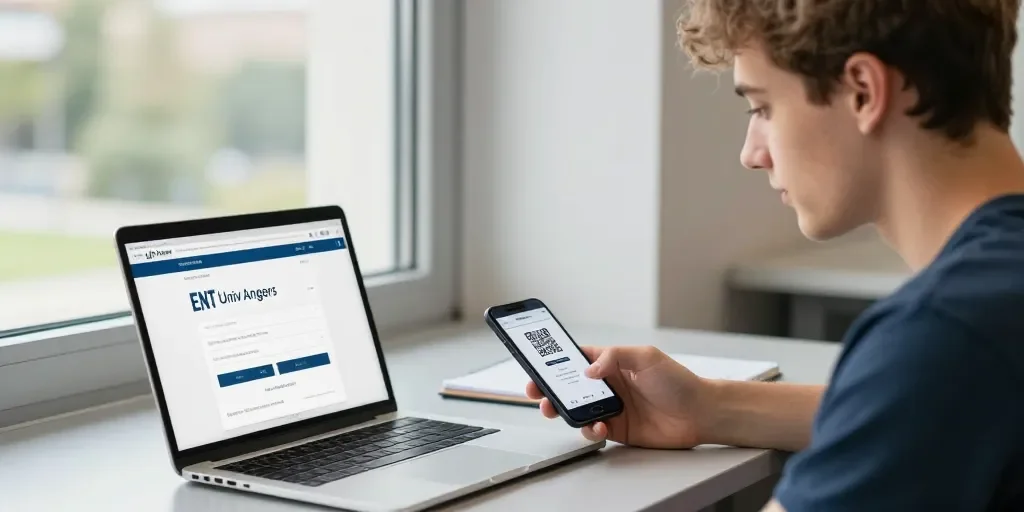
ENT Univ Angers : le moyen le plus rapide pour se connecter ?

Data & business : un mastère stratégique à Paris

MBA cybersécurité pour managers en activité

Pronote Toutatice : le mode de connexion rapide avec EduConnect

Pourquoi intégrer un test de personnalité dans la formation en entreprise ?

ENT 41 : la connexion via EduConnect, comment y accéder rapidement ?

RH
La politique RH d'une entreprise intègre désormais des enjeux sociétaux comme la diversité, l'inclusion ou l'impact environnemental des pratiques de travail.
Contrôle d'accès dans les entreprises : les 5 erreurs d'implémentation qui coûtent le plus cher aux organisations

Entretien annuel est-il obligatoire : ce que le droit ne dit pas et ce que les managers ignorent vraiment

Quels sont les avantages de passer par une agence d'intérim

Nouveautés RH : ce qui change en 2026/2027

Cesu préfinancé entreprise : les avantages fiscaux pour réduire vos charges sociales

29 mai férié : la journée est-elle chômée pour vos salariés ?

Résiliation contrat de travail lettre : les modèles indispensables pour un départ serein

Licenciement économique droit : les démarches essentielles pour garantir vos indemnités

Smic France 2025 : les montants officiels du salaire brut et net

Sport en entreprise : comment prendre de la masse musculaire rapidement

CDI à mi temps : les règles pour calculer votre salaire net