Zimbra Lille : Le webmail, comment se connecter et dépanner ?
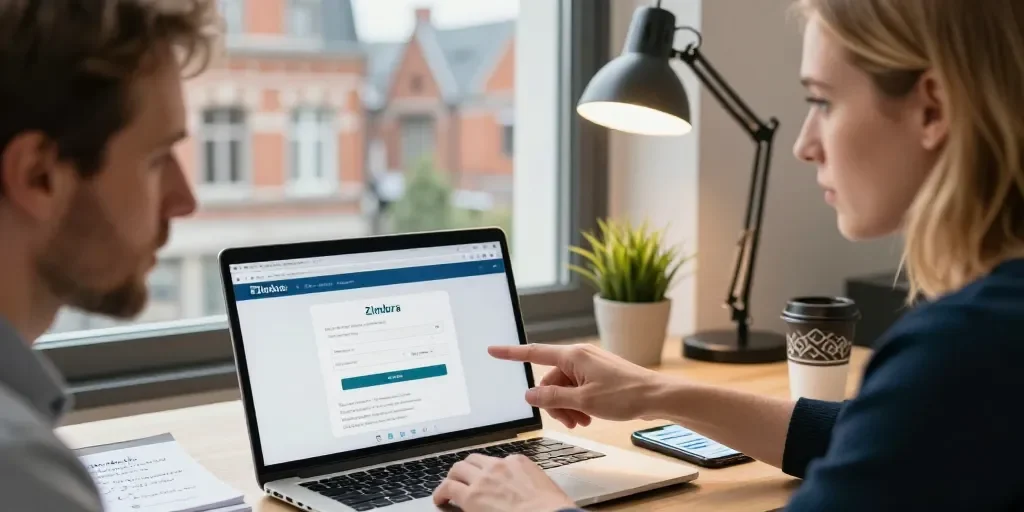
Accès zimbra rapide
- Accès CAS : utiliser le lien cas.univ-lille.fr, saisir l'identifiant complet [email protected] et valider pour ouvrir le webmail sans perdre de temps.
- Mot de passe : lancer la réinitialisation via l'ENT avant toute autre manipulation et suivre la procédure officielle pour récupérer l'accès.
- Support SI : contacter [email protected] en précisant l'heure, le message d'erreur, joindre une capture d'écran et suivre les instructions sans délai.
Le webmail Zimbra de l'université de Lille gère les courriels officiels des étudiants et du personnel et il se connecte via CAS ; si vous avez besoin d'accéder tout de suite, utilisez le lien CAS de l'université et contactez le support SI en cas d'échec. La procédure express : ouvrir le site CAS, saisir votre identifiant universitaire, valider et accéder à Zimbra ; en cas de mot de passe oublié, lancer la réinitialisation de l'ENT avant toute autre manipulation. Les contacts utiles et les paramètres techniques clés figurent ci‑dessous pour aller droit au but.
Le guide rapide pour se connecter au webmail Zimbra de Lille en contexte universitaire
Vous trouverez ici le lien CAS officiel, la procédure express et les contacts support pour une connexion immédiate. L'identifiant type est [email protected] ; certains comptes utilisent des alias ou des boîtes partagées avec un domaine différent. Pour tout besoin urgent, utilisez les boutons visibles : Se connecter et Mot de passe oublié.
| protocole | serveur | port | sécurité |
|---|---|---|---|
| imap | imap.univ-lille.fr | 993 | SSL/TLS |
| smtp | smtp.univ-lille.fr | 465 ou 587 | SSL/TLS ou STARTTLS |
| caldav/carddav | cal.univ-lille.fr | 443 | HTTPS |
| authentification | cas.univ-lille.fr | 443 | HTTPS |
Le rappel des identifiants et du fonctionnement CAS pour un accès immédiat au webmail
L'identifiant universitaire standard s'écrit sous la forme [email protected] et les alias apparaissent parfois dans les messages envoyés depuis des boîtes partagées. Le Central Authentication Service (CAS) gère l'authentification unique : une erreur CAS se manifeste par une boucle de redirection ou un message d'échec d'authentification. Vous lancerez d'abord une navigation privée pour isoler les cookies CAS avant toute réinitialisation de mot de passe ; cela évite des pertes de temps.

La vérification des prérequis techniques et du statut du service avant la connexion
Vous confirmerez l'accès Internet, l'URL officielle et l'absence de blocage par un pare-feu ou VPN avant toute tentative. Le site de statut des services (par exemple status.univ-lille.fr) indique une interruption connue ; tester la page de connexion depuis un mobile permet d'éliminer un problème local. Vous préparerez aussi une vérification des cookies et des extensions du navigateur si la page ne s'affiche pas correctement.
1/ Connexion : testez une page web tierce pour valider l'accès Internet. 2/ URL officielle : assurez-vous d'utiliser cas.univ-lille.fr ou webmail.univ-lille.fr. 3/ Blocages : désactivez VPN ou pare-feu temporairement pour tester la connexion.Le dépannage et la configuration avancée pour synchroniser Zimbra sur appareils et clients
Vous trouverez des fiches pratiques pour Outlook, Thunderbird, iOS et Android avec les paramètres SMTP/IMAP/POP et les réglages TLLa checklist inclut l'envoi, la réception, la vérification des dossiers SPAM et la synchronisation des contacts et calendriers via CalDAV/CardDALes procédures pas à pas évitent les erreurs courantes de nom d'utilisateur ou de port et accélèrent le rétablissement du service.
1/ Test envoi/réception : envoyez vers une adresse externe et vérifiez l'accusé de réception. 2/ SPAM et filtres : contrôlez les règles locales et le dossier spam pour les messages manquants. 3/ Contacts/calendriers : synchronisez via cal.univ-lille.fr en HTTPS pour éviter les pertes de RDV.Le paramétrage SMTP IMAP POP et la sécurité TLS pour Outlook Thunderbird et mobile
Les serveurs entrants et sortants sont imap.univ-lille.fr et smtp.univ-lille.fr ; l'utilisateur reste l'adresse universitaire complète. Le port IMAP recommandé est 993 en SSL/TLS, et SMTP utilise 465 (SSL) ou 587 (STARTTLS) selon le client. Le certificat TLS attendu doit correspondre au domaine univ-lille.fr ; un certificat non valide provoquera des refus de synchronisation mobile.

La résolution des pannes courantes mot de passe oublié session bloquée et erreur CAS
Vous lancerez la procédure de réinitialisation via l'ENT pour un mot de passe oublié et présenterez une pièce d'identité si le support l'exige pour vérifier l'identité administrative. Une session CAS bloquée se corrige en supprimant les cookies, en fermant les sessions actives et en retentant la connexion depuis un autre appareil. Les messages d'erreur fréquents incluent erreur 401 (identifiants invalides), erreur de certificat TLS, ou boucle de redirection CAS ; chaque code renvoie à une action spécifique et aux horaires du support SI indiqués sur la page d'aide.
1/ Réinitialisation : passez par l'ENT et suivez le formulaire de récupération officiel. 2/ Session bloquée : supprimez les cookies CAS et fermez les sessions avant de retenter. 3/ Erreur précise : notez le message d'erreur et contactez [email protected] en mentionnant l'heure et la capture d'écran.Pour les cas non résolus, consultez les fiches techniques du service informatique et la FAQ de l'université ; vous obtiendrez souvent une solution en moins de 24 heures via le support SLes guides officiels Zimbra et la documentation CAS restent des références fiables pour les manipulations avancées. Agissez maintenant : vérifiez l'URL, testez en navigation privée et contactez le support si la situation ne se règle pas rapidement.