
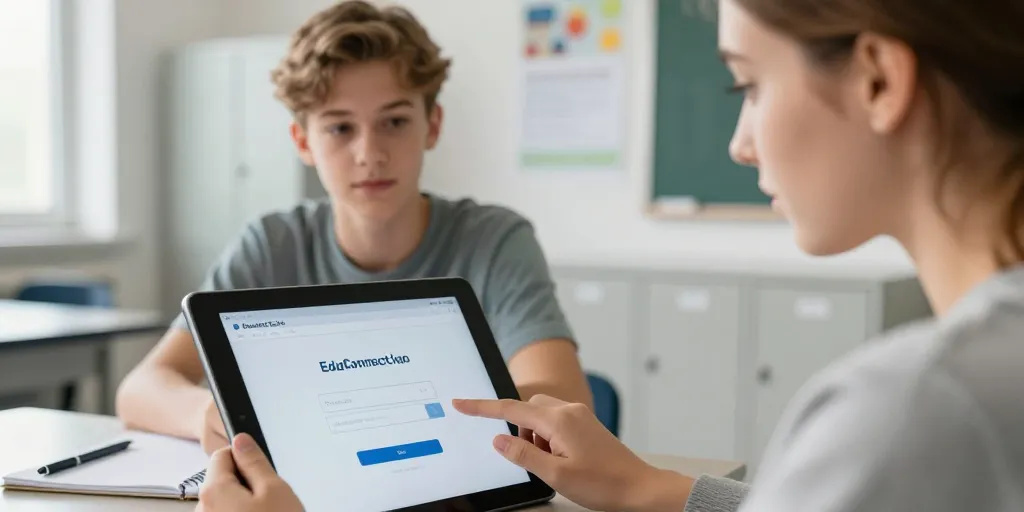
Recevoir un message de l’école annonçant un souci de connexion peut provoquer une réelle inquiétude : emploi du temps introuvable, notes inaccessibles, communication interrompue. Heureusement, la plupart des problèmes se résolvent rapidement si vous suivez une procédure claire. Ce guide explique, pas à pas, comment vous connecter à Pronote via le portail Toutatice en utilisant EduConnect, comment utiliser le QR code mobile, et comment dépanner les erreurs courantes. Il inclut aussi un message type à envoyer au secrétariat.
Avant de commencer : vérifications préalables
Avant d’entamer une procédure longue, vérifiez ces points simples en moins de deux minutes :
- Vous avez bien un compte EduConnect ou des identifiants Pronote fournis par l’établissement.
- L’adresse e-mail utilisée correspond à celle enregistrée par le collège ou le lycée.
- Votre navigateur est à jour (Chrome, Firefox, Edge ou Safari recommandés).
- Vous disposez de l’application Pronote installée sur votre smartphone si vous souhaitez utiliser le QR code.
- Si possible, notez le nom, prénom et niveau de l’élève ainsi que son numéro d’élève (fournis par l’établissement).
Connexion via Toutatice avec EduConnect (authentification unique)
EduConnect permet d’accéder rapidement et en toute sécurité aux services scolaires via le portail Toutatice. Voici les étapes :
- Ouvrez votre navigateur et rendez-vous sur la page d’accueil de Toutatice de votre académie.
- Cliquez sur le bouton EduConnect ou « Se connecter avec EduConnect ».
- Saisissez votre identifiant EduConnect (souvent une adresse e-mail) et votre mot de passe.
- Si l’établissement utilise l’authentification renforcée, suivez la procédure de confirmation (code envoyé par SMS ou application d’authentification).
- Une fois connecté, repérez l’icône Pronote ou l’accès au cahier de texte pour consulter l’emploi du temps et les messages.
Si vous n’avez pas encore de compte EduConnect, contactez le secrétariat pour obtenir l’identifiant initial ou les instructions de création de compte.
Connexion directe à Pronote (si votre établissement ne passe pas par EduConnect)
Certaines écoles conservent l’accès direct à Pronote avec un identifiant et un mot de passe fournis. Dans ce cas :
- Rendez-vous sur l’URL Pronote indiquée par l’établissement.
- Entrez l’identifiant parent et le mot de passe.
- Si vous avez oublié le mot de passe, utilisez le lien de réinitialisation ou contactez le secrétariat.
Utiliser le QR code pour l’application Pronote (connexion mobile)
La méthode QR code est souvent la plus simple pour les téléphones :
- Depuis le portail Pronote (via Toutatice ou une URL directe), générez un QR code dans la rubrique « Connexion mobile » ou « Lier un appareil ».
- Ouvrez l’application Pronote sur votre smartphone et choisissez « Scanner un QR code ».
- Autorisez l’accès à la caméra et scannez le code affiché à l’écran de l’ordinateur.
- L’application se synchronise automatiquement et enregistre la session.
Remarques pratiques : le QR code est temporaire. Si la caméra ne lit pas le code, augmentez la luminosité ou nettoyez l’objectif. Vous pouvez aussi agrandir la fenêtre du QR code sur l’ordinateur.
Dépannage rapide (checklist en moins de dix minutes)
| Problème | Action à effectuer |
|---|---|
| Page ne s’affiche pas ou erreur | Effacer le cache du navigateur, désactiver les bloqueurs de pub, essayer un autre navigateur |
| Identifiants refusés | Vérifier la saisie (MAJ activée), utiliser la fonction « mot de passe oublié » ou contacter le secrétariat |
| Réinitialisation impossible | Préparer les informations de l’élève et envoyer capture d’écran de l’erreur au secrétariat |
| QR code non lu | Regénérer le code depuis Pronote, vérifier caméra et luminosité |
Message type à envoyer au secrétariat
Si vos vérifications n’ont rien donné, envoyez ce message par e-mail ou via le formulaire de contact de l’établissement :
Bonjour,
Je rencontre un problème pour accéder à Pronote via Toutatice/EduConnect.
Élève : Prénom Nom – Classe : [classe] – Numéro élève : [numéro].
Symptôme : [ex. « identifiants refusés », « page d’erreur 500 », « QR code invalide »].
J’ai déjà essayé : vider le cache, changer de navigateur, regénérer le QR code.
Vous trouverez ci-joint une capture d’écran de l’erreur. Pouvez-vous m’indiquer la marche à suivre ou réinitialiser l’accès ?
Merci, [Votre prénom et nom], parent.
Conseils pour sécuriser et éviter les problèmes futurs
- Notez vos identifiants dans un gestionnaire de mots de passe sécurisé.
- Activez la double authentification si proposée.
- Mettez à jour régulièrement l’application Pronote et votre navigateur.
- Conservez le contact du secrétariat et la procédure de réinitialisation fournie par l’établissement.
Récapitulatif
Pour retrouver rapidement l’accès à Pronote : vérifiez d’abord votre compte EduConnect ou vos identifiants Pronote, essayez la connexion via Toutatice avec un navigateur à jour, utilisez le QR code pour l’application mobile, puis suivez la checklist de dépannage si nécessaire. Si rien ne fonctionne, contactez le secrétariat en fournissant nom, classe, numéro d’élève et une capture d’écran de l’erreur. Avec ces étapes simples, la majorité des soucis se règle en quelques minutes et vous retrouvez l’accès aux emplois du temps, aux notes et aux communications de l’établissement.