
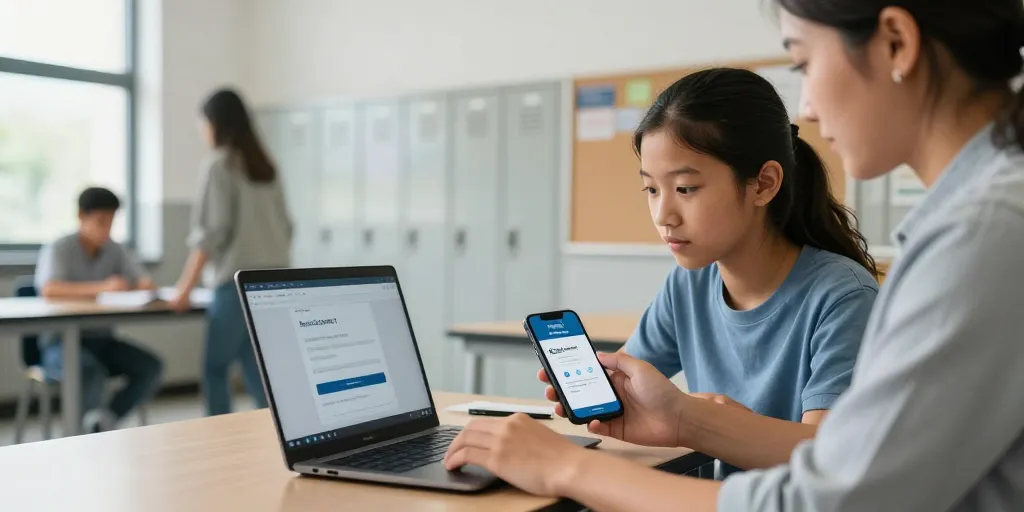
Ce guide explique pas à pas comment se connecter à l’ENT 41 grâce à EduConnect, pour les parents, les élèves et les personnels de l’établissement. Il vise à vous faire gagner du temps en proposant des actions claires, des durées estimées et des solutions aux problèmes fréquents (identifiants oubliés, comptes non initialisés, blocages SSO). Comptez entre 30 et 90 secondes pour une connexion réussie si vous avez vos identifiants et un réseau stable.
Étapes rapides pour se connecter (30–90 secondes)
- Ouvrez le site de l’ENT 41 et repérez le bouton « Se connecter » en haut de la page. Ce bouton doit rediriger vers EduConnect.
- Choisissez votre profil dès l’ouverture : Parent, Élève ou Personnel. Le choix du profil oriente l’interface et les droits.
- Saisissez votre identifiant académique ou l’adresse mail fournie par l’établissement et votre mot de passe.
- Validez. La liaison EduConnect SSO vous authentifie et vous redirige automatiquement vers Pronote, la messagerie ou les ressources pédagogiques.
- Si vous accédez à Pronote, vérifiez que l’élève apparaît bien et que les informations de suivi sont présentes.
Astuce : si une session précédente bloque, essayez d’ouvrir le site dans une fenêtre de navigation privée ou de vider le cache du navigateur. Préférez un navigateur à jour pour éviter les incompatibilités SSO.
Choisir le bon profil : parent, élève, enseignant
Le profil sélectionné détermine les modules visibles (messagerie, cahier de textes, ressources, Pronote). Voici ce que chaque profil donne typiquement :
- Parent : accès au dossier scolaire de l’enfant, aux bulletins, à la messagerie et aux autorisations.
- Élève : accès aux ressources pédagogiques, au cahier de texte, aux devoirs et à la messagerie académique.
- Personnel (enseignant/administratif) : accès aux outils de gestion de classe, Pronote, et aux services internes.
Dépannage : problèmes fréquents et solutions
Voici les problèmes les plus courants et les actions recommandées :
- Mot de passe oublié : utilisez la procédure de réinitialisation proposée par EduConnect. Un lien envoyé sur l’adresse fournie permettra de créer un nouveau mot de passe.
- Compte non initialisé : contactez le secrétariat de l’établissement. L’initialisation est souvent faite à la première ouverture et peut nécessiter une intervention administrative.
- Blocage au moment de la redirection SSO : essayez un autre navigateur, désactivez les bloqueurs de pop-up et videz le cache. Si le problème persiste, notez le message d’erreur et contactez le support.
- Absence d’email d’initialisation : vérifiez les courriers reçus de l’établissement et contactez le gestionnaire ENT du collège ou lycée.
Procédure pour mot de passe oublié
Sur la page EduConnect, sélectionnez « mot de passe oublié » et suivez les instructions. Vous pouvez recevoir un lien de réinitialisation par courriel ou être invité à répondre à une question de sécurité selon le mode d’initialisation défini par l’établissement. Si aucune option n’est disponible, adressez-vous au secrétariat pour une réinitialisation manuelle ou une réémission des identifiants.
Contacts et heures d’assistance
En cas d’incident que vous ne pouvez pas résoudre rapidement, contactez le support local ou le service informatique de votre établissement. Les délais varient selon la nature du problème :
| Service | Canal | Horaires typiques | Délai indicatif |
|---|---|---|---|
| Support établissement | Secrétariat / gestionnaire ENT | Heures scolaires | Quelques heures à 1 jour |
| Assistance ENT départementale | Formulaire web / ticket | Lundi–Vendredi 9h–17h | 24–48 heures ouvrées |
| Assistance académique | Hotline spécialisée | Jours ouvrés, plages dédiées | 1–3 jours selon la gravité |
Conseils pratiques pour gagner du temps
- Conservez le courriel d’initialisation de l’établissement dans un dossier « École » pour le retrouver facilement.
- Notez votre identifiant académique dans un endroit sécurisé ou utilisez un gestionnaire de mots de passe.
- Si plusieurs personnes utilisent le même appareil, déconnectez-vous correctement pour éviter les erreurs de profil.
- Avant de contacter le support, prenez une capture d’écran du message d’erreur et notez l’heure exacte du problème.
En résumé
La connexion via EduConnect à l’ENT 41 se fait en quelques clics : choisir le profil, saisir l’identifiant, valider et accéder aux services (Pronote, messagerie, ressources). En cas de problème, suivez la procédure de réinitialisation, essayez un navigateur différent ou contactez le secrétariat. Avec ces étapes et astuces, vous devriez pouvoir résoudre la majorité des incidents en moins d’une heure, souvent en quelques minutes.
Si vous souhaitez une fiche PDF imprimable ou des captures d’écran annotées, demandez-les à votre gestionnaire ENT ou consultez la FAQ en ligne du département qui contient souvent des tutoriels visuels.